
Choisissez une app de pacing pour Apple Watch selon la décision pour laquelle vous avez besoin d’aide. Metered convient à la planification des tâches avec des cuillères. Trackuility vous aide à respecter des limites d’activité. CoPace ajoute des alertes de pacing en temps réel, tandis que Pacebase suit un budget de temps. Body Insights montre le coût des mouvements à côté de votre ressenti.
Ces apps accompagnent le pacing en cas de maladie chronique et d’énergie variable d’un jour à l’autre. Comparez ce que vous pouvez vérifier au poignet, ce qui demande votre iPhone et ce que vous devez noter vous-même. Les mêmes données de la montre peuvent donner des résultats différents selon l’app.
Body Insights
Planifiez votre journée selon l’énergie dont vous disposez.
Body Insights lit les données Apple Health de votre Apple Watch et les transforme en repères sur l’énergie, la récupération et le pacing.
Voir mes repères de pacingChoisir une app de pacing pour Apple Watch
Une app utile doit vous aider à modifier un plan ou à remarquer qu’une activité coûte plus que prévu. Commencez par le besoin le plus important pour vous.
Faites glisser le tableau sur un petit écran pour voir toutes les colonnes.
| App | Idéale pour | Rôle de l’Apple Watch | Ce que vous consultez sur iPhone |
|---|---|---|---|
| Metered | Planifier ses tâches selon un budget de cuillères. | Vérifier le budget et valider les activités. | Planifier aujourd’hui et demain ; revoir le coût des activités. |
| Trackuility | Respecter les limites d’activité que vous avez choisies. | Voir les suivis, les widgets et l’état des seuils. | Définir des profils de pacing et revoir les jours passés. |
| CoPace | Recevoir des alertes de pacing en temps réel pendant l’activité. | Surveiller la fréquence cardiaque avec les mouvements du poignet et des alertes haptiques. | Lire l’énergie du jour, les minutes d’effort et les bilans. |
| Pacebase | Respecter un budget de temps passé au-dessus d’un seuil de fréquence cardiaque. | Consulter le widget Body Budget. | Lire le Body Score et l’impact des activités. |
| Body Insights | Lire le coût des mouvements à côté de votre ressenti. | Fournit les données d’activité et de récupération via Apple Health. | Lire les indications Pacing et enregistrer ou revoir vos bilans. |
Les cinq apps ont une version Apple Watch. La carte Pacing et les étapes de bilan de Body Insights présentées ici se trouvent sur iPhone. Apple Health stocke les données disponibles de la montre, que les apps connectées utilisent.
1. Metered : planifier ses tâches avec des cuillères
Metered convient si vous voulez attribuer un coût en énergie à vos tâches avant de remplir la journée. Vous organisez aujourd’hui et demain autour d’un budget de cuillères. Sur l’Apple Watch, vous pouvez vérifier ce budget et marquer les activités comme terminées.
Ajoutez chaque partie d’une tâche qui demande un effort. Faire les courses peut inclure la préparation, le trajet, l’attente à la caisse et le rangement. Lors du bilan de la journée, notez comment l’activité s’est passée pour ajuster son coût dans un prochain plan.
La version gratuite comprend la planification quotidienne et l’app Watch. Metered+ est un achat unique. Il ajoute un Morning Signal calculé à partir des données Apple Health : le sommeil, la fréquence cardiaque au repos et la variabilité de la fréquence cardiaque, ou VFC. Ce signal compare les mesures à votre propre référence et à votre objectif de sommeil.
Choisissez Metered si votre principale difficulté est de faire tenir vos tâches dans la journée. Gardez des coûts personnels. Un budget est plus utile quand vous l’ajustez à votre expérience.
2. Trackuility : fixer des limites d’activité
Trackuility vous permet de fixer des limites distinctes pour l’activité et pour les mesures de santé. Ses suivis couvrent différentes périodes. Vous pouvez choisir un profil de pacing pour la journée et définir des bornes pour les mesures que vous surveillez.
L’app Watch propose des vues de suivi et des widgets. Vous voyez quelles mesures approchent des limites choisies. Sur iPhone, le calendrier affiche les jours passés, avec les symptômes et les notes que vous avez saisis.
Commencez par quelques suivis liés aux efforts que vous devez gérer. Par exemple, le nombre de pas et le temps passé debout peuvent aider à décrire une course. Revoyez ces mesures à côté de votre ressenti de la journée avant d’ajuster le plan suivant.
Trackuility est gratuit. Son historique et ses rapports vous aident à revoir les jours autour d’une période plus difficile. Utilisez les suivis en cours pour l’état du jour.
3. CoPace : des alertes en temps réel pendant l’activité
CoPace convient si vous voulez une vibration au poignet pendant que vous êtes actif ou active. Sa surveillance sur la montre combine fréquence cardiaque et mouvements du poignet. L’app appelle cela son Motion Filter.
CoPace utilise les mouvements du poignet pour repérer l’effort actif. Une hausse de fréquence cardiaque pendant que vous êtes immobile est traitée comme une mesure distincte. Son Watch Shield fournit des alertes de pacing en temps réel. Vous pouvez aussi utiliser les données en arrière-plan quand le Shield est désactivé.
Sur iPhone, Energy Reserve compare les minutes d’effort à un budget que vous fixez. L’énergie du matin et les bilans du soir vous permettent de revoir la journée. Gardez en tête l’unité « minutes d’effort » si vous la comparez à un planificateur en cuillères.
CoPace propose des fonctions de pacing gratuites. Sa version payante peut ajuster le seuil et l’estimation d’énergie à vos habitudes. Essayez les alertes pendant une activité ordinaire. Vérifiez les réglages dont vous avez besoin avant de passer à la version payante.
4. Pacebase : suivre un budget de temps
Pacebase mesure le temps passé au-dessus du seuil de fréquence cardiaque défini par l’app. Son Body Budget affiche cette marge dans l’app et dans un widget Apple Watch.
L’app iPhone propose aussi un Body Score qui décrit la récupération. Vous pouvez suivre vos activités et voir leur impact sur le budget. Une activité précise est ainsi reliée au temps qu’elle a consommé.
Choisissez-la si une marge de temps vous est plus facile à suivre que le coût des tâches. Vérifiez quel seuil de fréquence cardiaque l’app utilise avant d’interpréter le temps passé au-dessus.
Pacebase nécessite un abonnement. Lisez l’offre dans l’app avant de commencer un essai, y compris sa durée et le prix du renouvellement.
5. Body Insights : lire le coût des mouvements et le ressenti
La fonction Pacing de Body Insights utilise vos signaux récents d’activité et de récupération. Elle les compare à vos propres habitudes. Sa carte sur iPhone explique ce qui ressort. Le ressenti que vous enregistrez ajoute la part de la journée que les mesures de la montre ne décrivent pas à elles seules.
Dans cette carte Pacing, More Than Usual concerne les mouvements de la veille. L’explication indique que bouger a demandé plus que d’habitude à la personne. Le ressenti enregistré aujourd’hui est Good.
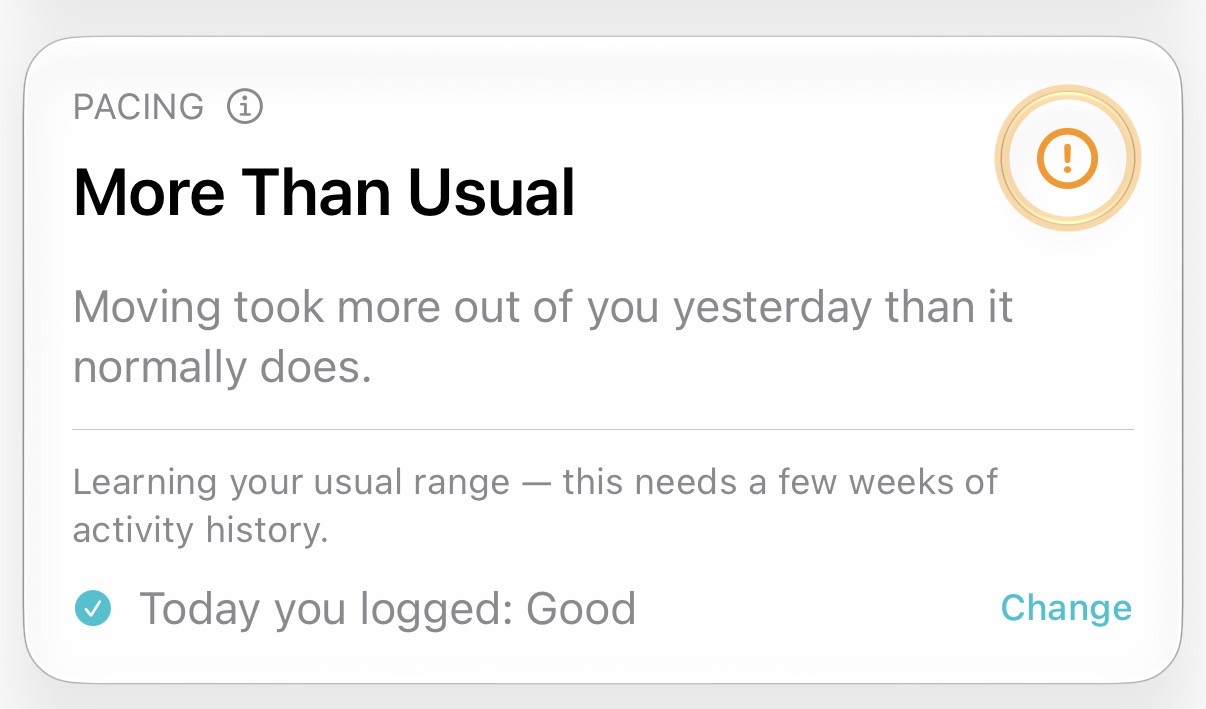
Lisez l’explication avec le libellé quand vous revoyez vos plans. Cette carte indique aussi qu’elle apprend encore la plage d’activité habituelle de la personne. Tenez-en compte également quand vous planifiez la journée.
Comparer la carte à vos propres habitudes
Le guide Compared to your usual explique les libellés par rapport à votre propre normale récente. Your Usual signifie que la mesure est proche de cette normale. More Than Usual peut décrire une activité proche de votre limite habituelle. Il peut aussi signifier que bouger a demandé plus d’effort.
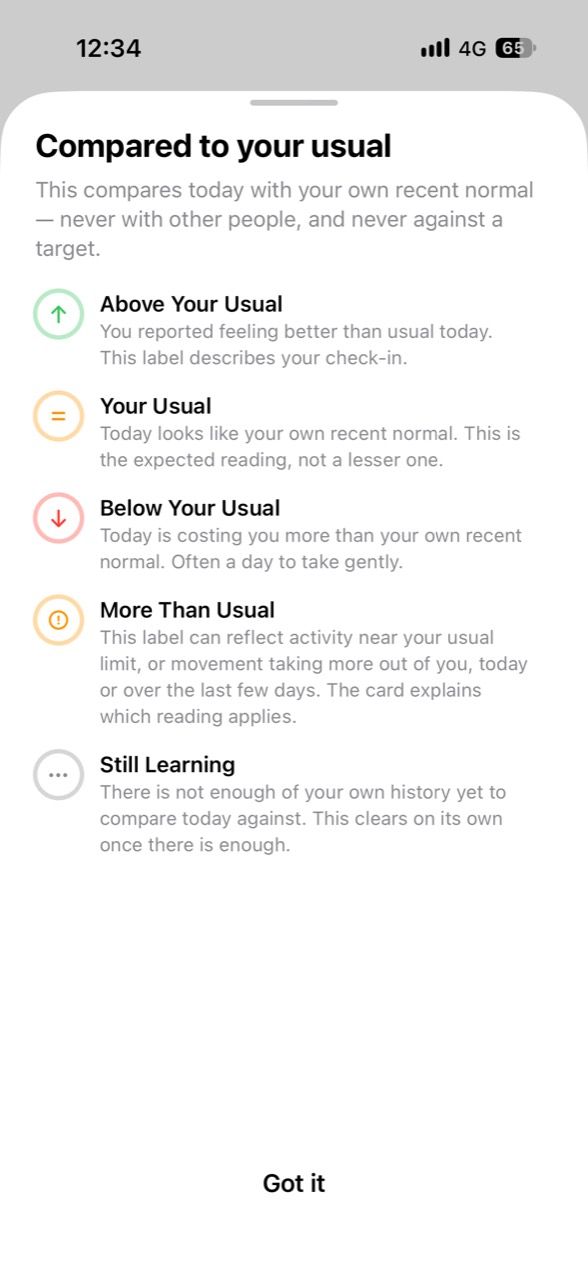
Utilisez cette vue pour comparer ce qu’une journée vous a demandé et la façon dont vous vous êtes senti ou sentie. Un bon ressenti aujourd’hui et des mouvements coûteux hier peuvent figurer tous les deux dans le suivi.
Enregistrer un bilan rapide sur iPhone
Pacing nécessite Premium. Dans les réglages de Body Insights, activez Manage a Chronic Condition, puis ouvrez la carte Pacing dans l’onglet Body.
- Touchez Log how you feel.
- Choisissez Good, OK, Usual, Rough ou Very rough.
- Sélectionnez Worse than usual after activity si cela décrit votre journée.
- Ajoutez un symptôme ou une note si c’est utile, puis touchez Save.
La carte affiche le ressenti enregistré. Utilisez Change pour modifier l’entrée du jour. Une note courte comme « courses, longue file d’attente » peut aider quand vous relisez vos bilans récents.
Choisissez Body Insights pour comparer le coût des mouvements et le ressenti. Pour en savoir plus sur les entrées enregistrées, consultez les apps de suivi des symptômes pour Apple Watch.
Choisir entre un budget de cuillères et une mesure de la montre
La planification en cuillères attribue un coût estimé à chaque tâche. Vous choisissez ces coûts et vous les modifiez quand l’expérience montre qu’une tâche demande plus d’effort. Les mesures de la montre s’appuient sur des données pour calculer le résultat de l’app. Elles peuvent inclure l’activité et la fréquence cardiaque.
Les unités diffèrent. Metered utilise un budget de cuillères. CoPace utilise des minutes d’effort, tandis que Pacebase suit le temps passé au-dessus d’un seuil. Trackuility vous permet de suivre plusieurs limites. Pacing, dans Body Insights, explique la sollicitation et le coût des mouvements par rapport à vos propres habitudes.
Gardez chaque mesure dans son unité. Un coût en cuillères et un libellé de coût des mouvements peuvent éclairer la même décision sans être des valeurs équivalentes.
Un exemple de plan qui laisse de la marge
Cet exemple utilise des coûts en cuillères choisis par la personne. Les chiffres illustrent un plan. Ce ne sont pas des mesures de l’Apple Watch ou de Body Insights.
| Tâche | Coût (exemple) | Plan |
|---|---|---|
| Toilette et petit-déjeuner | 2 cuillères. | À garder. |
| Courses, trajet compris | 4 cuillères. | Garder une liste courte. |
| Préparer le déjeuner | 2 cuillères. | Choisir un repas simple. |
| Appel téléphonique | 1 cuillère. | À décaler si besoin. |
| Non planifié | 3 cuillères. | À garder en réserve. |
Les tâches utilisent neuf des douze cuillères choisies. Avant l’appel, vérifiez votre ressenti et la mesure que vous suivez. Décalez l’appel si vous avez besoin d’un après-midi plus léger, même s’il reste de la place dans le planning.
Au bilan suivant, notez tout changement après les courses. Servez-vous de ce suivi pour planifier la prochaine sortie. Une cuillère de réserve est une estimation, pas une raison d’ignorer que vous vous sentez moins bien.
Mettre en place un seul contrôle quotidien utile
Choisissez une seule app, celle qui influence le plus vos décisions. Configurez sa vue sur la montre ou sa complication si vous avez besoin d’un coup d’œil au poignet. Pour Pacing dans Body Insights, gardez la carte iPhone et le ressenti enregistré faciles d’accès.
Donnez à l’app l’accès aux données Apple Health qu’elle demande pour cette fonction. Vérifiez que sa vue actuelle contient bien vos données. Si elle apprend encore, appuyez-vous sur l’explication affichée pour lire le résultat.
Essayez une routine courte : un contrôle avant une sortie, un autre si elle devient plus difficile, puis une note sur votre ressenti après coup. Gardez les entrées qui vous servent pour planifier un autre jour. Pour un choix d’apps plus large, consultez les apps Apple Watch pour les maladies chroniques.
Body Insights
Planifiez votre journée selon l’énergie dont vous disposez.
Body Insights lit les données Apple Watch que vous avez déjà et les transforme en repères quotidiens sur l’énergie, la récupération et le pacing.
Voir mes repères de pacing